INFORMATICA

Actualmente el uso de las computadoras es muy importante y se
ha vuelto indispensable en cada etapa de la vida, así como en cada profesión u
oficio, las utilizamos para brindar promoción a nuestro emprendimiento, hasta
para la comunicación, ya se convirtió en algo muy indispensable para la
realización de actividades escolares.
Por ello la importancia del conocimiento de los componentes, como funciona, que podemos
hacer, como aprovechar este recurso, entre otros temas. Esta es la finalidad de
la presente pagina web, brindar conocimiento básico
que es gran ayuda ya sea en el ámbito escolar o laboral.
Encontraras algunos temas que probablemente ya sean de tu
conocimiento, por ejemplo, los componentes de las maquinas, otros que
probablemente no imaginarias que podrías realizar en algunas de las plataformas
como en Word o Excel.
 INDICE
Elementos de Hardware que integran una computadora. 1
Componentes: 1
Dispositivos de entrada
y salida. 1
Dispositivo de
entrada: 1
Dispositivos de salida: 1
Dispositivos de almacenamiento. 1
Historia de memorias RAM. 1
1Identificación y
clasificación de software. 1
Clasificación. 1
Software de sistema. 1
Software de aplicación. 1
Software de programación. 1
Agregar o
quitar programas o hardware. 1
Desde el panel
de control 1
Desde configuración. 1
Instalación de aplicaciones desde Microsoft Store. 1
Conectar un nuevo hardware. 1
Funcionamiento de Word. 1
Cómo abrir un nuevo
documento: 1
Cómo guardar un archivo. 1
Diferencia entre Guardar
y Guardar como: 1
¿Cómo usar el corrector ortográfico? 1
Cómo seleccionar información por letra. 1
Por palabra. 1
Por línea. 1
Por párrafo. 1
Diferencia entre copiar
y pegar datos 1
Cómo usar las viñetas 1
Cómo insertar imágenes 1
Cómo insertar flechas 1
Cómo editar imágenes y flechas 1
Cómo recortar imágenes 1
Cómo hacer el índice. 1
Funciones básicas de Excel 1
Mismo documento con diferentes destinatarios 1
Operaciones básicas 1
Suma. 1
Resta. 1
Multiplicación. 1
División. 1
Promedio, Mediana
y Moda. 1
Promedio. 1
Mediana. 1
Moda. 1
Elaboración de hoja de asistencias en Microsoft Excel 1
Ingresar datos 1
Iconos. 1
Obtener resultados 1
Totales de asistencias 1
Porcentaje de asistencias 1
Porcentaje de tareas. 1
Elaboración de hoja de tareas 1
Total de tareas. 1
Tareas entregadas fuera
de tiempo. 1
Tareas no entregadas. 1
Total de tareas. 1
Porcentaje de tareas. 1
Puntos de tareas. 1. 1
EXAMEN. 1
Puntos de examen. 1
Puntos de tareas. 1
Asistencia. 1
Puntos extra. 1
Calificación. 1
CONCLUSIÓN. 1
El hardware se refiere a todo aquello físico que compone un
sistema informático, lo que puedes ver y tocar, por ejemplo, la unidad central
de procesamiento (CPU), módulos de memoria,
discos duros, teclados,
mouse, monitores y otros periféricos. El Hardware es esencial para que
una computadora funcione correctamente. El Hardware abarca todo aquello que es físico, el software incluye programas y
las instrucciones que indican al hardware qué hacer.
Dispositivos de entrada
y salida
Los dispositivos de entrada y salida son equipos físicos
conectados a la computadora (Hardware) los cuales permiten comunicar
información entre el usuario y la computadora, también se llaman periféricos de
computadora o periféricos de entrada y salida porque son separados de unidad de procesamiento.
Dispositivo de
entrada:
 Son aquellos encargados de introducir
datos en la memoria central de la computadora
para su procesamiento. Por ejemplo:
Son aquellos encargados de introducir
datos en la memoria central de la computadora
para su procesamiento. Por ejemplo:
Teclado: permite la comunicación entre
el usuario y la computadora.
Mouse: Permite
mover el cursor en la pantalla y contiene
controles para selección de información.
Lector de código de barras: realiza una imagen tridimensional para leer el código.
Unidad de disco óptico: Unidad de
lectura y escritura de discos ópticos.
Escáner o scanner: dispositivo de entrada de datos que sirve para digitalizar
documentos en formato físico, como fotografías y textos.
Palanca de control para juegos:
consiste una caja de palanca
o mando móvil que envía la
información del movimiento de la palanca y es registrada como posición en la
pantalla.
Micrófono:
Son dispositivos que reciben señales
de audio y las transforman en señales eléctricas que son procesadas
por el equipo.
Cámara fotográfica digital: se utiliza
para introducir imágenes
sin necesidad de revelado.
Cámara digital de video o WebCam: es
una cámara que transmite imágenes
en tiempo real a una computadora.
Tableta gráfica o mesa
digitalizadora: Permite al usuario dibujar o escribir a mano con lápiz especial, cuya imagen aparece en la pantalla, de la computadora.
 Son los equipos que presentan
información al usuario de forma comprensible, ya sea a través de imágenes, texto, sonidos o táctil. Por ejemplo:
Son los equipos que presentan
información al usuario de forma comprensible, ya sea a través de imágenes, texto, sonidos o táctil. Por ejemplo:
Pantalla
o display: en las computadoras de escritorio o desktop se le conoce
como monitor.
Impresoras:
unidad de salida de datos soportados en papel.
Altavoz: señales de audio.
Proyectores:
Proyecta la información como haces de luz y en superficies más grandes, como paredes.

Forma parte del Hardware que permite almacenar
y recuperar información digital en el equipo
de cómputo. Proporciona un método para almacenar documentos, fotos, videos,
pasa su próximo uso.
Un dispositivo de almacenamiento es muy útil ya que, sin él solo se tendría el
almacenamiento interno del dispositivo el cual no tiene una amplia capacidad,
el dispositivo de almacenamiento te permite guardar
mayor cantidad de datos, realizar copias de seguridad y transferir
datos entre dispositivos. Existen varios tipos de almacenamiento, pero los más comunes son: disco duro (HDD), unidades
de estado sólido (SSD),
unidades flash de bus serie universal (USB), tarjetas de memoria y
dispositivos de almacenamiento conectado a la red (NAS).


 Las
unidades de disco duro (HDD): son dispositivos de almacenamiento
tradicional que utiliza discos giratorios para leer y escribir datos. Ofrece
gran capacidad de almacenamiento a costo bajo,
estas unidades se usan
comúnmente en las computadoras de escritorio y portátiles para guardar
sistemas operativos, aplicaciones y archivos.
Las
unidades de disco duro (HDD): son dispositivos de almacenamiento
tradicional que utiliza discos giratorios para leer y escribir datos. Ofrece
gran capacidad de almacenamiento a costo bajo,
estas unidades se usan
comúnmente en las computadoras de escritorio y portátiles para guardar
sistemas operativos, aplicaciones y archivos.
Unidad de disco sólido (HDD) y disco duro (SSD):
las unidades de estado sólido utilizan tecnología de memoria flash para
almacenar datos electrónicamente.
 Las
SSD no tienen partes móviles,
lo que las hace más rápidas, confiables y silenciosas que las HDD.
Las
SSD no tienen partes móviles,
lo que las hace más rápidas, confiables y silenciosas que las HDD.
Son más utilizadas para el rendimiento de las computadoras de escritorio
y laptops, servidores de videojuegos.
Muchas computadoras modernas
vienen con una combinación de opción de almacenamiento HDD y SSD.
Puede utilizarse la SSD para el sistema operativo y los archivos a los que se
accede con frecuencia para aprovechar su velocidad,
mientras que usas la HDD para almacenar archivos más grandes y datos a
los que se accede con menos frecuencia.
Las tarjetas de memoria:
son dispositivos de almacenamiento pequeños que se usan comúnmente en cámaras
digitales, teléfonos inteligentes y
otros dispositivos.
Almacenamiento conectado a la red (NAS): es un dispositivo de
almacenamiento que se conecta a la red proporcionando una solución de
almacenamiento centralizado
para varios dispositivos, es un servidor de archivos que permite almacenar y
acceder a archivos desde diferentes dispositivos.
Existen diferencias entre
capacidad de almacenamiento y velocidad de almacenamiento, por
ejemplo, capacidad de almacenamiento se refiere a la cantidad
de datos
que puede contener un
dispositivo de almacenamiento, generalmente medida en gigabytes (GB) o terabytes
(TB). La velocidad de almacenamiento
es la rapidez con la
que el dispositivo de almacenamiento puede leer y escribir datos.


El Software es el conjunto de
instrucciones que una computadora sigue para efectuar alguna actividad, por ejemplo, al editar videos, música o imágenes,
la computadora sigue instrucciones de las aplicaciones que estas utilizando
para poder realizar la edición. El
software facilita la interacción con
las computadoras y nos brinda conocimiento acerca de funciones de las
computadoras.
El funcionamiento del software es
básicamente al instalar una aplicación nueva en tu dispositivo, esta aplicación
contiene instrucciones (códigos),
al seguirse estas instrucciones se conoce como >ejecutar< el código. El software lee las instrucciones de
programación y se comunica con el hardware,
desde los dispositivos de memoria, de audio o mouse, hasta el monitor.
Clasificación
Software de sistema
 Es
fundamental para el funcionamiento de una computadora, este tipo de software incluye sistemas operativos,
controladores de dispositivos
Es
fundamental para el funcionamiento de una computadora, este tipo de software incluye sistemas operativos,
controladores de dispositivos
y utilidades del sistema.
Ø Sistemas operativos: controladores de hardware, son una plataforma para el software de la aplicación, por
ejemplo, Windows,
macOS y Linux.
Ø
Controladores de dispositivo: como el nombre indica,
permite que el sistema
operativo controle el Hardware.
Ø Controladores del Sistema: realizan tareas de mantenimiento como antivirus.
Software de aplicación
El software de aplicación está
diseñado para ayudar a los usuarios a realizar tareas específicas, como su nombre indica es exclusivo
de funcionamiento de las
aplicaciones, lo que permite ejecutarlas, por ejemplo:
Ø Productividad: Microsoft Office, Google Workspace.
Ø
Creatividad: Adobe Creative
Suite.
Ø Gestión empresarial: Software ERP como Sap, Oracle.
Software de programación
 Incluye
herramienta que los desarrolladores utilizan para la creación de otros
programas, incluye editor de textos, compiladores y entornos de desarrollo
integrados (IDE).
Incluye
herramienta que los desarrolladores utilizan para la creación de otros
programas, incluye editor de textos, compiladores y entornos de desarrollo
integrados (IDE).
Ø Editores de texto: Visual Studio Code, Sublime Text.
Ø Compiladores: GCC, Clang.
Ø IDE: Eclipse, Intell IDEA.

Agregar o quitar programas es una función de los sistemas
operativos Windows que te permite gestionar las instalaciones y
desinstalaciones de software en tu computadora. Desde allí puedes añadir nuevos
programas, eliminar los que ya no necesitas o modificar los existentes de
acuerdo con tus requerimientos.
Esta herramienta centraliza la administración de tus aplicaciones instaladas,
facilitándote mantener tu computadora organizada y en buen estado. Puedes
utilizarla para instalar nuevas aplicaciones, desinstalar las que ya no usas y
solucionar problemas de software.
 Para desinstalar un programa desde
el panel de control, primero accederemos al mismo
en el buscador de Windows. Y seleccionamos >Abrir<
Para desinstalar un programa desde
el panel de control, primero accederemos al mismo
en el buscador de Windows. Y seleccionamos >Abrir<
Una vez
que seleccionamos >Abrir< obtendremos la siguiente
ventana, en la que vamos a
seleccionar la opción ¨programas¨.
Seleccionamos la opción ¨programas¨ posteriormente nos arrojará
una ventana en la cual estará la opción ¨programas y características¨
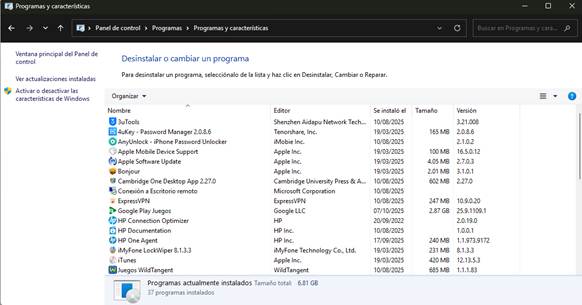
Seleccionamos la opción ¨programas y características¨ y nos arrojará
una lista con los programas que tenemos instalados
en nuestro equipo
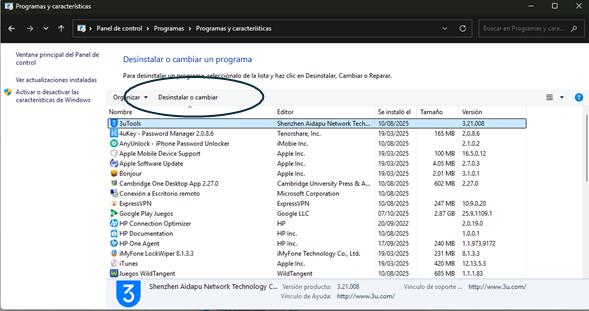
Seleccionamos el programa
que queremos desinstalar y nos aparecerá la opción ¨desinstalar
o cambiar¨
Seleccionamos esa opción y nos aparecerá esta pantalla en donde
nos corrobora que estamos
seguros de desinstalar el programa. Una vez confirmada la desinstalación es
probable que nos solicite reiniciar el equipo para una desinstalación correcta.

Desde configuración
Abrimos la configuración desde el menú de inicio
Una vez que abrimos
la ventana de configuración, nos arroja varias
opciones, seleccionamos la opción ¨aplicaciones¨
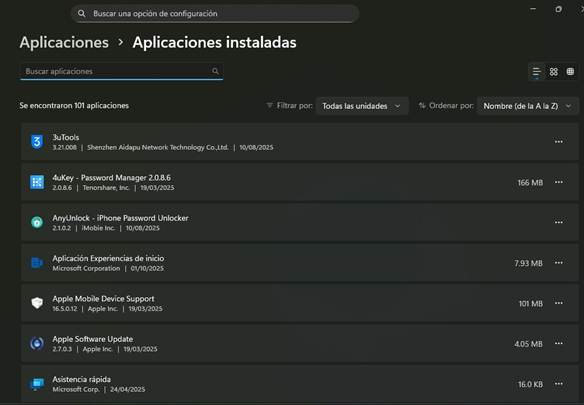
Nos abrirá esta ventana
en la que seleccionaremos aplicaciones instaladas
Al seleccionar esa opción nos abrirá una lista con las características de las aplicaciones
que tenemos en nuestro equipo.
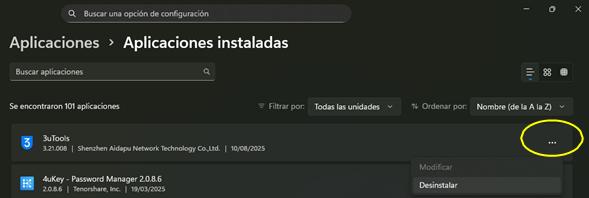
Al lado derecho de la pantalla
aparecerán 3 puntos,
que al seleccionar se despliega la opción ¨desinstalar¨
Una vez seleccionado desinstalar,
se abre esta opción, para confirmar que deseamos desinstalar la aplicación seleccionada. Es probable
que después se requiera reiniciar el equipo para
restablecer datos.
Para la instalación de aplicaciones desde Microsoft
Store
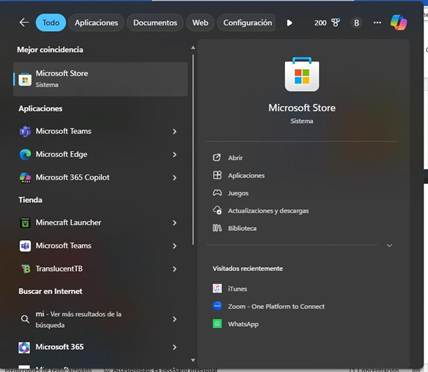
Ingresas en el buscador de Windows, tecleando
¨Microsoft Store¨ ingresas
a la aplicación.
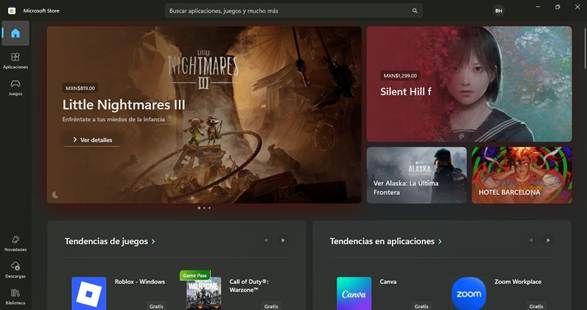
Seleccionas la aplicación que deseas instalar
y listo se preparará para instalarse
en el sistema, es probable que después se solicite reiniciar el equipo para
establecer la configuración de la nueva aplicación.
Conectar un
nuevo hardware
Un ejemplo de cómo conectar un nuevo hardware
es por vía bluetooth, por ejemplo, unos audífonos.
Ingresando desde el buscador
de Windows a ¨configuración¨ posteriormente
seleccionamos ¨bluetooth y dispositivos¨
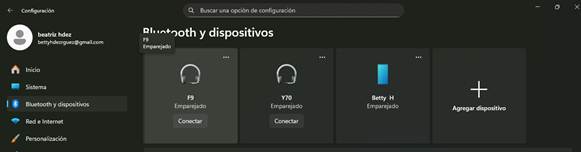
Al seleccionar nos llevará
a este apartado, seleccionamos
¨ Agregar
dispositivo¨
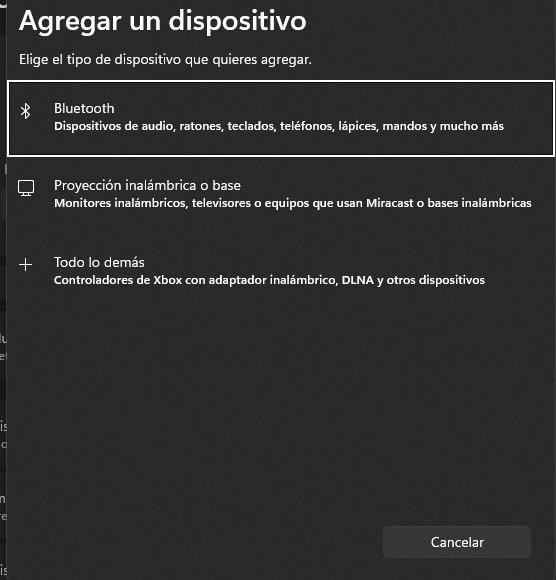
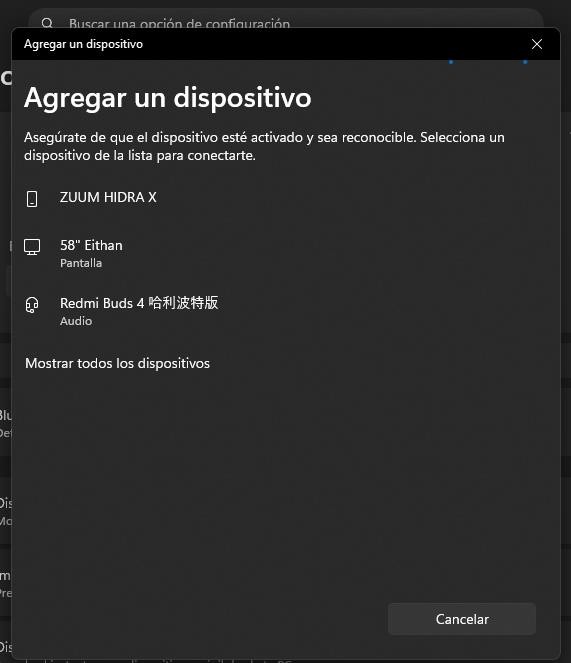
Se desplegará este apartado,
en donde seleccionamos la opción que señale el tipo de dispositivo que conectaremos.
El equipo iniciará la búsqueda
del dispositivo encendido, seleccionamos el
dispositivo que deseamos conectar, y seguimos instrucciones.

Funcionamiento
de Word
Microsoft Word es una herramienta
que puede ser muy sencilla de utilizar para la elaboración de documentos, a
continuación, se presentan algunas funciones básicas del programa, iniciando  en
abrir el programa:
en
abrir el programa:
1.
Abrir el programa
Microsoft Word.
2.
Hacer clic en “Archivo” > “Abrir”.
3.
Seleccionar el archivo
desde la carpeta
donde esté guardado.
4.
Presionar "Abrir".

 Cómo guardar un archivo
1.
Ir
a “Archivo”
> “Guardar”.
2.
Elegir
la carpeta donde deseas guardar el archivo.
3.
Escribir
el nombre del archivo.
4.
Presionar “Guardar”.
Diferencia entre Guardar y Guardar como:
·
Guardar: Actualiza el archivo actual
sin cambiar su ubicación ni su nombre.
·
Guardar como: Permite cambiar el nombre del archivo
o guardarlo en otra
ubicación diferente.

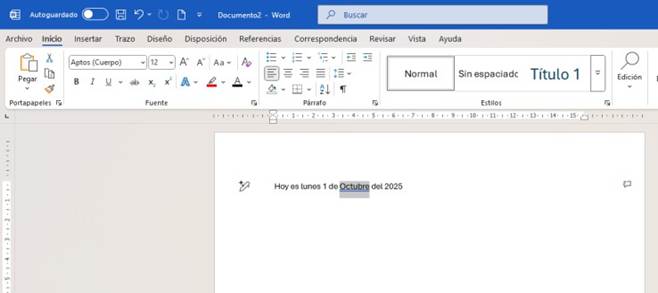
¿Cómo usar el corrector
ortográfico?

Desde el mouse:
1.
Hacer clic derecho
sobre la palabra
subrayada.
2.
Elegir la opción
correcta del menú desplegable.
Desde la tecla
F7:
3.
Presionar F7.
4.
Word abrirá una ventana con sugerencias para corregir errores ortográficos o gramaticales.
 Cómo
seleccionar información por letra
Cómo
seleccionar información por letra
·
Desde el mouse: Hacer clic y arrastrar sobre la letra deseada.
·
Desde teclado: Mantener presionada
la tecla Shift y usar las
flechas.
Por palabra
·
Desde el mouse: Doble clic sobre la palabra.
·
Desde teclado: Ctrl + Shift + flecha derecha
o izquierda.
Por línea

·
Desde el mouse: Colocar el cursor al inicio de la línea
y arrastrar hasta el
final.
·
Desde teclado: Shift + flecha abajo o arriba.
Por párrafo
·
Desde el mouse: Triple clic dentro del párrafo.
·
Desde teclado: Ctrl + Shift + flecha abajo o arriba.

Diferencia entre copiar y pegar datos
·
Copiar: Duplica la información.
·
Pegar: Inserta la información copiada
en otra ubicación.
·
Desde el mouse:
Clic derecho > Copiar / Pegar.
·
Desde el menú: Ir a “Inicio” > “Copiar” o “Pegar”.
·
Desde teclado: Ctrl + C (Copiar),
Ctrl + V (Pegar).
Cómo usar las viñetas

1.
Seleccionar el texto.
2.
Ir al menú “Inicio”.
3.
Hacer clic en el icono
de “Viñetas”.
4.
Elegir el estilo
deseado.
Cómo insertar imágenes
1.
Ir a
“Insertar” > “Imágenes”.
2.
Seleccionar la imagen
desde tu computadora.
3.
Presionar “Insertar”.
Cómo insertar flechas
1.
Ir a
“Insertar” > “Formas”.
2.
Elegir la flecha
deseada.
3.
Dibujarla en el documento.

Cómo editar imágenes
y flechas
1.
Hacer clic sobre
la imagen o
flecha.
2.
Aparecerá el menú
“Formato”.
3.
Desde ahí puedes cambiar color,
tamaño, efectos, etc.
|
|

Cómo recortar imágenes
|
|
1.
Seleccionar la imagen.
2.
Ir a
“Formato” > “Recortar”.
3.
Ajustar las líneas negras para recortar.
4.
Presionar Enter.
|
|
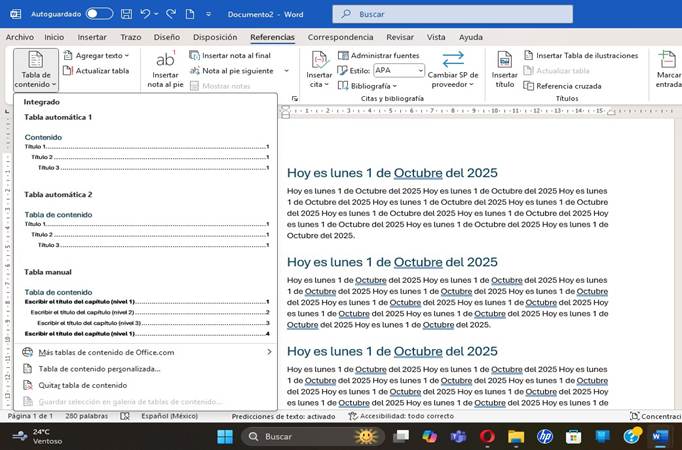
Cómo hacer el índice
1.
Ir a “Referencias” > “Tabla de contenido”.
2.
Elegir el estilo
deseado.
3.
Asegúrate de que los títulos
estén en estilos
(Encabezado 1, 2,
etc.).

Funciones
básicas de Excel
A continuación, tendremos el presente resumen de las funciones básicas de Excel, con base de lo visto
en clase de informática el día 18 de octubre
de 2025.
Las hojas de cálculo se desarrollaron en la década de 1960, para simular las hojas de trabajo
contables de papel, de esa manera ayudar en la automatización de la contabilidad. A diferencia de Word los datos están organizados en columnas y filas que darán formas
a celdas donde se ingresan
los datos, sin embargo, Excel ha dejado
de ser una herramienta exclusiva de contadores y se ha convertido en una herramienta de que facilita
la extracción de datos y la manipulación de datos.
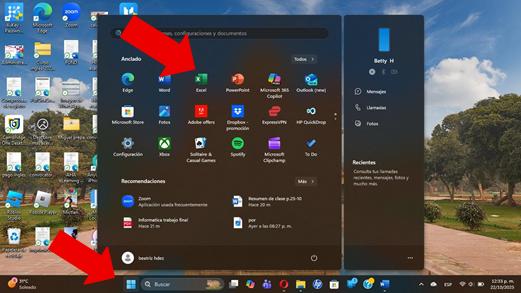
En nuestro
equipo se encontrará el programa
Aquí daremos
clic y se abrirá la pantalla principal del programa
A continuación, seleccionaremos ´libro en blanco¨, en donde se desplegará una nueva hoja
para trabajar.
En ella encontraremos la barra de tareas en la parte superior de la pantalla y en la parte de abajo se puede observar que podemos agregar
más de una hoja de trabajo en el
mismo archivo y cambiar de nombre dependiendo de nuestro trabajo. Haciendo clic derecho con el botón del mouse sobre el nombre ¨hoja 1¨. se nos desplegará una pestaña de opciones en la cual elegiremos ¨cambiar nombre¨ y
asignaremos el nombre de nuestro
trabajo. Continuaremos a agregar los datos
que estaremos trabajando en nuestra hoja de Excel.
Para este primer
ejemplo realizaremos una base de datos de 50 alumnos
a quienes realizaremos la invitación a una fiesta,
en la base de datos
incluiremos el nombre, edad, estado civil, turno, grupo, generación y promedio escolar. asignaremos el nombre a cada columna y posteriormente llenaremos todos los rubos hasta tener los 50 nombres con todos los datos.


Recuerda estar brindando formato
a tus datos, como centrar
el nombre de las
columnas.
Una vez que tengamos todos los datos, como se muestra al siguiente lo guardaremos
en los archivos
de nuestra computadora con el nombre
de la actividad.
Para guardar el archivo nos posicionamos en ¨Archivo¨
Nos
arrojara esta ventana, en donde asignaremos el nombre y carpeta en donde queremos
guardar nuestro archivo. Es igual como al guardar el archivo Word.
ES
MUY IMPORTANTE QUE SE GUARDE EL ARCHIVO PARA PODER REALIZAR LOS SIGUIENTES PASOS DE LA ACTIVIDAD

Pasaremos a realizar la redacción de nuestra invitación en el documento
de Word, como ya lo hemos manejado en clases anteriores.
Al realizar la invitación dejaremos los espacios en blanco
correspondientes a la información que se modificará en cada alumno, como es el
nombre, edad, turno, promedio escolar, generación y grupo, así como se muestra
en la imagen, no es necesario colocar los guiones, solo se colocaron para señalar los espacios en blanco.
Los cuales llenaremos con los datos de cada alumno sin la necesidad
de escribir uno a uno.
A continuación, para insertar la información correspondiente
a cada dato, nos posicionaremos en la barra de tareas de nuestro archivo
de Word, seleccionaremos
¨CORRESPONDENCIA¨.

Al
abrirse las opciones
de CORRESPONDENCIA se observará que no todas las
opciones están habilitadas, pero la que nosotros
estaremos utilizando es
¨SELECCIONAR DESTINATARIOS¨.
Al dar click se despliegan las siguientes opciones:
En la cual seleccionaremos ¨USAR UNA LISTA EXISTENTE¨
y nos abrirá los archivos que tenemos guardados
en nuestro equipo, nosotros buscaremos nuestro archivo de Excel que creamos
con los 50 nombres de alumnos. Yo lo guarde con el nombre ¨Excel
actividad 1¨
Seleccionaremos el archivo de Excel y se nos despliega el
siguiente cuadro de opciones, ya sea que solo aparezca una opción porque nuestro archivo
de Excel solo tiene una hoja de cálculo, pero en el caso del que elaboré tiene varias hojas, entonces
solo seleccionaremos el de ¨DATOS ESCOLARES¨
Una vez seleccionada la opción de la hoja de datos, se
habilitarán las demás funciones de la barra de tareas de la opción ¨CORRESPONDENCIA¨.
Posteriormente seleccionaremos la opción ¨INSERTAR CAMPO
COMBINADO¨ y se desplegará una cinta de opciones, en las cuales estarán los encabezados de los datos que ingresamos a nuestra hoja de datos de los alumnos.
Posicionaremos el mouse en el espacio que quedará el <<NOMBRE>>, <<EDAD>>,
<<GENERACIÓN>>, <<GRUPO>> y <<TURNO>>.
Estos aparecerán así en el único documento que
hemos redactado.
Seleccionamos la opción ¨FINALIZAR Y COMBINAR¨ y nos despliega
más opciones en este caso seleccionaré la opción ¨EDITAR
DOCUMENTOS INDIVIDUALES¨
Posteriormente en la barra de tareas seleccionaremos la opción ¨FINALIZAR Y COMBINAR¨
Nos arrojará esta ventana
y seleccionamos ¨TODO¨ damos clic en aceptar y se
realizaran de manera
automática las 50 invitaciones.

 Como se mencionó
anteriormente, el programa de Microsoft Excel también se utiliza
para la realización de operaciones matemáticas. Por ejemplo:
Como se mencionó
anteriormente, el programa de Microsoft Excel también se utiliza
para la realización de operaciones matemáticas. Por ejemplo:
 En la hoja de cálculo
realizaremos una tabla
con números al azar.
En la hoja de cálculo
realizaremos una tabla
con números al azar.
Esta será la suma, para obtener el resultado,
en la columna de abajo (A4), pondremos
la siguiente formula: =Suma(
Posteriormente seleccionaremos las dos columnas de arriba con el mouse.
Y se escribirán
automáticamente las dos columnas que vamos a sumar.

 Damos clic en ENTER y obtendremos el
resultado.
Damos clic en ENTER y obtendremos el
resultado.
 Para la realización de la
resta seguiremos el mismo
proceso que el anterior, pero en esta ocasión
cambiaremos la formula escribiendo primero ¨=¨seleccionaremos la celda que restaremos posteriormente el signo ¨–¨ y la otra celda.
Para la realización de la
resta seguiremos el mismo
proceso que el anterior, pero en esta ocasión
cambiaremos la formula escribiendo primero ¨=¨seleccionaremos la celda que restaremos posteriormente el signo ¨–¨ y la otra celda.
Presionamos ENTER y obtendremos el resultado.

Para realizar la multiplicación se aplica el mismo procedimiento, la formula se modificará
en esta ocasión a =D2*D3
Los nombres de las celdas se cambiarán dependiendo cuales tengan los datos para la operación,
en esta ocasión fueron D2 y D3.

Para terminar, damos clic en
ENTER
y obtenemos resultado.
En el caso de realizar una
 división,
procederemos con el mismo procedimiento, pero la formula se coloca de la siguiente manera ¨=C2/C3¨ en este caso son las
celdas C2 y C3, pero puede ser cualquier
celda, el fin de esto es dar a entender que la formula se abre con el
signo ¨=¨
división,
procederemos con el mismo procedimiento, pero la formula se coloca de la siguiente manera ¨=C2/C3¨ en este caso son las
celdas C2 y C3, pero puede ser cualquier
celda, el fin de esto es dar a entender que la formula se abre con el
signo ¨=¨
 Hacemos
clic en Enter y obtenemos el resultado.
Hacemos
clic en Enter y obtenemos el resultado.

Excel es funcional al grado de arrojarnos los datos como la PROMEDIO, MEDIANA Y MODA. Para
ello trabajaremos con una tabla de datos en Excel, la tabla que estaremos
manejando se trata sobre las calificaciones de un grupo de alumnos, a quienes
debemos asignar un promedio. Al conocer las funciones de Excel tardaríamos un tiempo significativo para obtener los resultados. Pero a continuación
te presentaré una manera sencilla para obtenerlo.
Primero una vez que tenemos
los datos (nombre
de alumno y calificaciones). Ahora lo siguiente
será en la primera celda de la columna de promedio escribiremos la siguiente
formula =PROMEDIO(
 Y
seleccionaremos las celdas que contienen las calificaciones de ese alumno, de la siguiente manera:
Y
seleccionaremos las celdas que contienen las calificaciones de ese alumno, de la siguiente manera:
 Daremos
clic en ENTER y obtendremos el promedio del alumno/a.
Daremos
clic en ENTER y obtendremos el promedio del alumno/a.
Para obtener el de todos los alumnos no es necesario escribir la formula en cada una
de las celdas, solo tenemos que arrastrar la formula por la columna de la
siguiente manera:


 Quedará
de la siguiente manera
Quedará
de la siguiente manera
 Al
momento de soltar el mouse, de manera automática la formula se extenderá a todas las columnas y nos
arrojará el promedio de cada alumno,
sin necesidad de escribirla en cada celda.
Al
momento de soltar el mouse, de manera automática la formula se extenderá a todas las columnas y nos
arrojará el promedio de cada alumno,
sin necesidad de escribirla en cada celda.
Posicionamos el mouse en la esquina inferior de la celda y nos aparecerá
este símbolo de
lo seleccionamos y arrastramos la flecha hacia abajo, al último alumno.
Para obtener la MEDIANA es el mismo procedimiento que el anterior, la diferencia
seria al escribir
la formula, en este caso se escribe: =Mediana( . Se seleccionan las celdas y se obtiene el resultado, para obtener el resultado del resto de alumnos, de la misma manera se seleccionan hacia abajo y automáticamente obtenemos el de los demás alumnos.
 Para
obtener la MODA en los datos, la fórmula que estaremos utilizando es la
siguiente: =MODA( ,
la escribiremos en la primera celda y nos dará el resultado, posteriormente la arrastramos hacia abajo para obtener el resultado de los demás alumnos. Mismo procedimiento que las anteriores.
Para
obtener la MODA en los datos, la fórmula que estaremos utilizando es la
siguiente: =MODA( ,
la escribiremos en la primera celda y nos dará el resultado, posteriormente la arrastramos hacia abajo para obtener el resultado de los demás alumnos. Mismo procedimiento que las anteriores.


A
continuación, presentaremos la elaboración de una lista de asistencia de un
salón de clases.
Primero comenzaremos abriendo
Microsoft Excel en nuestro equipo, como se mostraba en el manual anterior, una
vez situados en el nuevo documento de Excel comenzaremos con:

Ingresar datos
Ingresaremos los datos de los alumnos, como nombre y llenaremos las
columnas que estaremos necesitando en cuanto a los alumnos, en este caso
queremos tener una lista de asistencia y con ella llevar un registro de fechas
de clases, Asistencias, faltas, retardos, justificante, total de asistencias,
porcentaje de asistencia, porcentaje de tareas, calificación de examen, puntos
de examen, puntos de tareas, asistencias, puntos extra, calificación final.
Quedará de la siguiente manera:

NOTA: Como se puede observar, el nombre de
cada columna es demasiado largo, lo que no mantiene una presentación para la
presentación de datos, además que llena mucho espacio en la pantalla,
procedemos a seleccionar los títulos de las columnas, posteriormente presionamos
la combinación Ctrl + 1 lo cual nos abrirá una ventana que nos proporciona el formato de celdas,
seleccionaremos ¨ALINEACIÓN¨ y en la gráfica que se muestra elegiremos
la dirección del texto, en este caso yo estaré utilizando a 90°, se muestran a
continuación los pasos.


NOTA 2: Al quedar con gran tamaño
las celdas las ajustaremos al texto, seleccionaremos con el mouse las celdas y
una vez sombreadas nos posicionaremos en el medio de ellas y daremos doble
clic, este paso se vio en el manual anterior y lo continuaremos aplicando para
brindar presentación a nuestros trabajos.


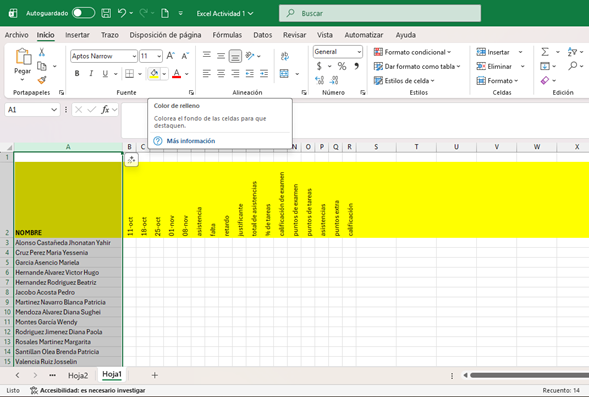
NOTA:
Resaltaremos los títulos de las celdas con un color de tu
preferencia, en la barra de tareas en ¨INICIO¨ se
encuentra el apartado ¨FUENTE¨ seleccionamos ¨COLOR DE RELLENO¨
y quedará con color que elegimos.
Iconos
Para realizar nuestra lista de asistencia utilizaremos
iconos que nos indiquen la asistencia, falta, retardo y justificante, los
cuales serán representados de la siguiente manera:
1.- Color verde (Asistencias)
2.- Color rojo (Faltas)
3.- Color amarillo (Retardos)
4.- Color negro (Justificantes)
5.- Color verde con exterior negro (Asistencia sin participación).
Seleccionaremos las celdas en donde quedaran los iconos.

NOTA: Una vez sombreados en la barra de
tareas, en INICIO esta la opción de FORMATO CONDICIONAL daremos clic en esa y se
desplegará una lista de opciones, en la cual estaremos utilizando NUEVA REGLA.


Nos arroja la siguiente lista de opciones


En ¨ESTILO DE FORMATO¨
seleccionamos ¨CONJUNTO DE ICONOS¨ se
cambiarán las opciones que nos permitirán personalizar los iconos.

Daremos formato a los iconos según el tipo de regla, en
este caso utilizaremos el tipo ¨número¨ y los colores que se nos indicaron para
la actividad.

Una
vez aplicada la regla, se puede tomar asistencia del grupo, utilizando solo el
comando asignado a cada icono, ya sea, asistencia, falta, justificante o
retardo.
Una vez que terminamos el ciclo escolar, es hora de obtener los resultados,
para ello en la hoja de calculo utilizaremos
formulas/comandos que nos ayudaran a obtenerlas de manera rápida.

 De esta manera se estaría
viendo nuestra lista de asistencia.
De esta manera se estaría
viendo nuestra lista de asistencia.
Obtener
resultados
Para tener la cuenta de cada una de las faltas de los
alumnos, retardos, entre otros datos utilizaremos las siguientes formulas:
El total de asistencias se obtendrá
seleccionando la primera celda de la columna ¨asistencias¨ del primer
alumno, y escribiremos:
Procederemos a seleccionar todas las celdas
de las clases que impartimos, en este caso fueron 5 fechas, seleccionamos las 5
celdas.
una vez seleccionadas se escribirán automáticamente en la formula, nosotros
continuaremos la formula con la escritura ,1 el
número ¨1¨ simboliza el comando de las asistencias en nuestra tabla. Entonces
la formula se lee: =CONTAR.SI(celdas
de clases, 1) y presionamos ENTER,
obtendremos el resultado de las asistencias del alumno/a.

NOTA: Como
ya se mencionó en el manual pasado, no es necesario realizar la formula en cada
alumno, solo nos posicionamos en la esquina inferior de la celda y
seleccionamos hacia abajo todas las celdas en las que queremos que la
información se realice de esa misma manera.
Para
obtener las faltas, es el mismo proceso, solo después de la coma anotaremos el
número 2, que es el correspondiente a las faltas. De la misma manera,
seleccionamos la esquina inferior de la celda y la llevamos hacia abajo y
obtendremos el total de faltas de cada alumno.

De la misma manera continuaremos realizando la formula,
cambiando el numero después de la coma, el cual representa el comando que
deseamos conocer, ya sea falta, justificante, asistencia, etc.

Una vez terminado el conteo, realizaremos las formulas para obtener totales de las asistencias. Entonces
lo siguiente será:
Nos posicionaremos en la columna de ¨Total de
asistencias¨ del primer alumno de la lista, a continuación, escribiremos lo
siguiente:

Una
vez escrito en la celda, daremos ENTER obtendremos una cifra que
representa el total de asistencias de ese alumno, para llevar el resultado al
resto de los alumnos, repetimos el paso de arrastrar la formula hacia abajo.

Porcentaje de
asistencias
Ahora bien, obtendremos el PORCENTAJE DE ASISTENCIAS para
ello necesitamos conocer primero, el total de días que se impartió clases, en
este caso son 5 fechas, por lo tanto, deberían tener 5 asistencias los alumnos.
En una celda anotaremos el número 5.
Daremos
el formato de porcentaje a la columna completa, seleccionando la columna y en
la barra de tareas en el área de INICIO daremos el formato de
porcentaje.


Automáticamente
se tomarán cifras de porcentaje. A continuación, nos posicionamos en la primera
celda de la columna respectiva a ese dato escribiremos la formula:

NOTA: Una
vez escrito esto, presionaremos F4 para fijar la celda con el número 5, de lo
contrario al llevar la formula hacia abajo no obtendremos los resultados
correctos.
Presionamos ENTER y obtendremos el porcentaje de asistencias del alumno,
siguiente paso, llevamos la formula al resto de los alumnos.


Porcentaje
de tareas
Para
obtener el porcentaje de tareas debemos tener realizada ya, nuestra hoja de
registro de tareas de cada alumno. 
A
continuación, mostraremos como se realiza:
Elaboración de hoja de tareas
Para
transferir datos de una hoja de calculo a otra no es
necesario escribir uno a uno. En nuestra hoja de cálculo, seleccionaremos la
columna con los nombres de los alumnos, con el mouse al aparecer el símbolo de
flecha negra, seleccionamos los nombres de los alumnos y copiamos ( Ctrl + insert)
o (Ctrl + C, abrimos otra hoja de cálculo, nos
posicionamos en la primera columna, y pegamos la información  (Shift
+ insert) o (Ctrl+ V).
(Shift
+ insert) o (Ctrl+ V).


A
continuación, llenaremos los campos que estaremos necesitando para la
evaluación de las tareas de los alumnos: Fechas de tareas, Tareas entregadas a
tiempo, Tareas entregadas fuera de tiempo, Tareas no entregadas y porcentaje de
tareas.
Utilizando
los iconos de la siguiente manera:
1 al
color verde (Entregadas a tiempo)
2 en
color rojo (No entregadas)
3 en
color amarillo (fuera de tiempo)
En el
caso de las tareas, los valores de los símbolos serán 100 para el color verde,
50 para el color rojo, 0 para el color amarillo.
Ahora
bien, ya conocemos la manera de insertar iconos para simbolización, procedemos
al registro de tarea de los alumnos.

Obtendremos la hoja de calculo con los registros de tareas, según la regla
establecida.
Total
de tareas
Para obtener el total de tareas en la celda de la columna de
este apartado anotaremos la siguiente formula:

El
numero 100 será el comando que indicará la cuenta que deseo obtener, por
ejemplo, ahorita estamos contando el total de tareas, en el caso de total de
tareas entregadas fuera de tiempo será (,50) en
el caso de ´´Tareas no entregadas´´ será (,0).

Una vez realizada la primera
celda, seleccionamos y llevamos la formula hacia abajo.
Tareas entregadas fuera de tiempo
En el caso de las tareas entregadas fuera de tiempo
utilizaremos la formula:
En
este comando cambiamos el 100 por un 50 ya que representa a las tareas
entregadas fuera del rango de tiempo, que equivalen a medio punto. Entonces nos
quedaría la formula de esta manera:

Tareas no entregadas
Para este dato se utilizará la siguiente formula:
En este caso el numero 50 lo cambiamos a 0 que es el que
equivale en nuestros registros a las tareas no entregadas. De igual manera
llevaremos la formula hacia abajo para que se convierta en todos los alumnos.

Total de tareas
Para obtener el total de tarea que se entregaron por alumno
en el parcial realizaremos la siguiente formula:

En la primera celda de la columna de cada alumno
escribiremos:

Esto es:

De igual manera llevaremos la formula hacia abajo para
tener el resultado con cada alumno.

Porcentaje de tareas
Para
obtener los porcentajes de tareas, en la columna de porcentaje de tareas
daremos el formato de porcentaje, posteriormente necesitamos conocer el total
de tareas que se asignaron al grupo en ese periodo que estamos evaluando, en
este caso son 5 tareas, entonces en una celda aparte anotaremos el número 5, a
continuación, en la primera celda anotaremos:

Ahora de igual manera llevaremos la formula al resto de los
alumnos.
Puntos de tareas
Una vez que contamos con nuestra lista de tareas podemos
realizar en la hoja de asistencia el conteo de puntos de tareas. En la hoja de
¨LISTA DE ASISTENCIA¨ en la primera celda de ¨PORCENTAJE DE TAREAS¨
anotaremos el símbolo =
Despues nos posicionamos en la hoja de ¨TAREAS¨ y
damos ENTER al resultado de ¨% de tareas¨
Nos dirigimos a la ¨LISTA DE ASISTENCIA¨ y se reflejara el
resultado automáticamente en la celda de ¨PORCENTAJE DE TAREAS¨.


Llevamos la formula hacia
abajo y tendremos el porcentaje de cada alumno.

 En la
columna de examen, anotaremos la calificación obtenida de cada alumno en su
evaluación.
En la
columna de examen, anotaremos la calificación obtenida de cada alumno en su
evaluación.
Puntos de examen
Para obtener los puntos de examen, nos situamos en la
primera celda de la columna de ¨PUNTOS DE EXAMEN¨ y anotaremos la
siguiente formula:

Calificación de examen = la celda de la calificación que
obtuvo el alumno en el examen.
Esto se multiplicará por 5, ya que el examen tiene un valor del 50% de
calificación.

Puntos de tareas
Para
obtener este dato, en la primera celda de la columna de esta información,
anotaremos el símbolo =, posteriormente seleccionamos la celda de ¨PORCENTAJE
DE TAREAS¨ anotamos el símbolo * para
multiplicar por 25. Ya que las tareas equivalen al 25% de la calificación.
Presionamos ENTER y obtenemos el resultado.

Por último, llevamos la formula hacia abajo, para obtener
los resultados con cada alumno.
Asistencia
Para
obtener este dato, repetiremos la formula anterior, pero en esta ocasión
utilizaremos la celda de ¨PORCENTAJE DE ASISTENCIAS¨ multiplicándola por
25, ya que en la calificación la asistencia tiene el valor de 25%.

Puntos extra
Para tener un apartado para los puntos extra. Daremos clic
derecho al mouse y en la tira de opciones aparece ¨INSERTAR¨
seleccionamos y agregaremos otra columna, a la que denominaremos ¨puntos
extra¨.
Una vez que tenemos esta columna la iremos llenando en el
transcurso de las clases a consideración.
Calificación
Para
finalmente obtener calificaciones de cada alumno, realizaremos la suma de
examen, puntos de tareas y puntos de asistencia, lo dividiremos entre 10 y
sumaremos la columna de puntos extra, quedará como la siguiente formula:

Llevamos la formula hacia abajo, para obtener de todos los
alumnos.


Como podemos ver la tecnología nos ha venido a
resolver muchas situaciones, nos facilita demasiado las actividades de la vida
diaria. Desde el momento de conocer los componentes de una computadora es
indispensable, ya que nos permite comprender el funcionamiento de los equipos.
Conocer los dispositivos de entrada, salida y almacenamiento, así como la
clasificación del software. Al igual que es ideal conocer las opciones que
tenemos para instalar y desinstalar programas, hardware contribuye a mantener
en optimo funcionamiento el equipo y adaptarlo a nuestras necesidades.
De manera continua utilizamos las herramientas
de Word y Excel, en ocasiones no nos percatamos que podemos realizar muchas más
actividades con funciones que tenemos en las herramientas de nuestra
herramienta de textos. Por ejemplo, Word nos permite guardar archivos,
corrector ortográfico, insertar imágenes, iconos, etc. Por otro lado, Excel nos
facilita el manejo de información numérica a través de operaciones básicas
(suma, resta, multiplicación y división), así como las funciones de
estadística.
En conjunto todos estos contenidos fortalecen
las competencias digitales del estudiante permitiendo desenvolver con mayor
seguridad en entornos tecnológicos y aprovechar al máximo las herramientas que
se han convertido indispensables para nuestras actividades.